De gids
Zo werkt Ringske.
Van de eerste gast op de lijst tot het draaiboek voor de dag zelf: per onderdeel wat het kan, hoe je het doet en wat goed is om te weten. Met schermen uit een echt dashboard.
Starten, samen
Een account maken duurt twee minuten. Jullie krijgen meteen een trouwsite (nog niet online), twee momenten, een budget en de Belgische takenlijst om mee te beginnen.
Zo doe je het
- 01 Klik op Begin gratis en vul jullie namen, de trouwdatum (of "We weten het nog niet"), de locatie en een sfeer in.
- 02 Kies het adres van jullie site, bijvoorbeeld moya-elian.ringske.be, en maak je login aan met je e-mailadres en een wachtwoord.
- 03 Nodig je partner uit: op het welkomstscherm, of later bij Instellingen → Partner → Uitnodiging versturen. Je lief krijgt een mail en maakt een eigen login aan.
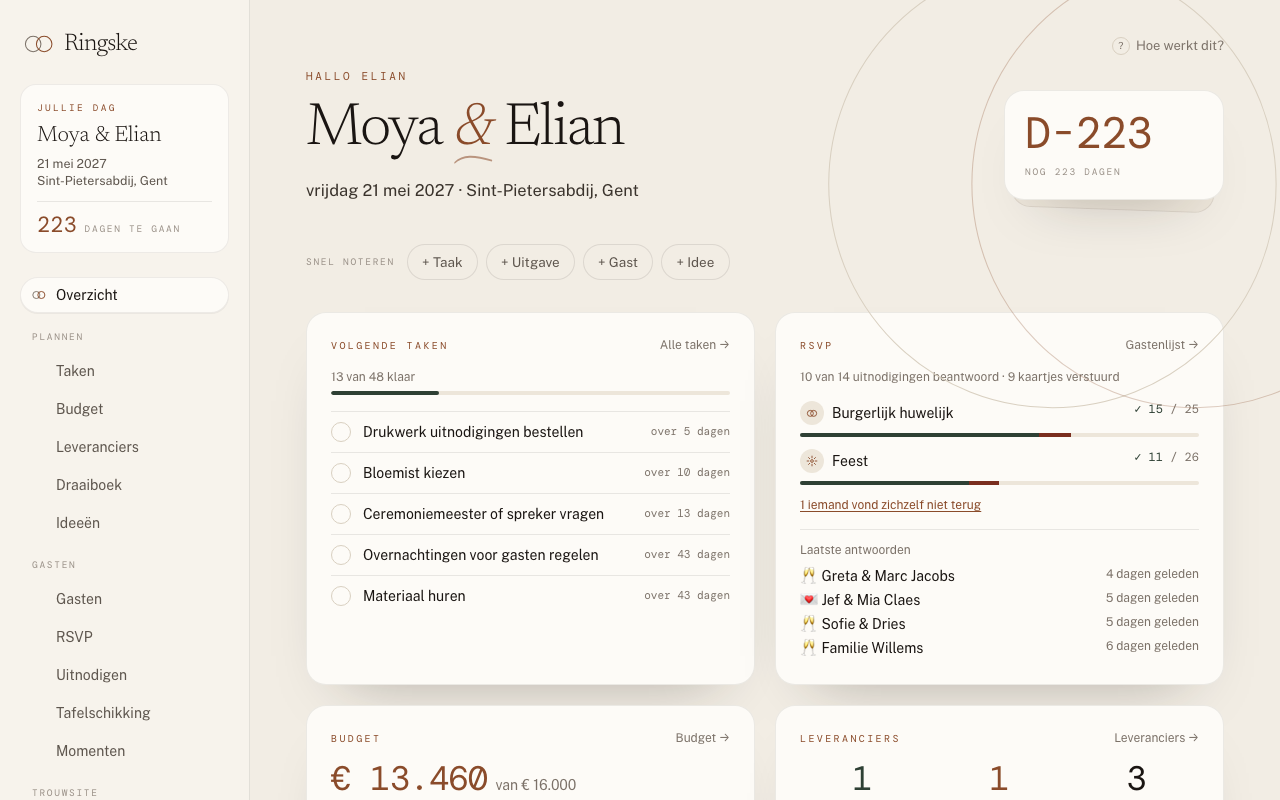
- 04 Kijk op Overzicht: daar staan de aftelling, de volgende taken, de stand van de RSVP, het budget en de leveranciers. Met + Taak, + Uitgave, + Gast en + Idee noteer je snel iets.
Goed om te weten
- Het adres van jullie site kies je bij het aanmaken. Achteraf aanpassen kan niet zelf, dus kies het met zorg.
- Er is plaats voor één partner per huwelijk. De uitnodigingslink blijft 14 dagen geldig; via Opnieuw sturen krijgt je lief een nieuwe.
- Het Contactadres bij Instellingen → Huwelijk krijgt de dagelijkse takenmail en een mail bij elk antwoord van een gast. Gasten die op een mail antwoorden, komen daar ook terecht.
Vragen
We kennen onze trouwdatum nog niet. Kunnen we toch beginnen?
Ja. Kies "We weten het nog niet" en vul de datum later in bij Instellingen → Huwelijk. De deadlines van de takenlijst rekenen pas zodra er een datum is.
Onze trouwdatum verschuift. Wat moeten we zelf nog aanpassen?
Taken die op een afstand van de trouwdatum staan (bv. D-42) schuiven vanzelf mee. Kijk zelf nog de datumregel in Site-inhoud, de uren van jullie momenten, de RSVP-deadline en taken met een vaste datum na.
De link in de partneruitnodiging werkt niet meer.
Ze is verlopen (na 14 dagen), ingetrokken of al gebruikt. Stuur een nieuwe via Instellingen → Partner → Opnieuw sturen.
Kunnen we de dagelijkse takenmail uitzetten?
De mail gaat enkel uit op dagen dat er binnen twee weken iets moet gebeuren of betaald worden, naar het Contactadres. Een aparte schakelaar is er niet: wie het Contactadres leegmaakt, krijgt ook geen mails meer bij een RSVP.
Jullie trouwsite
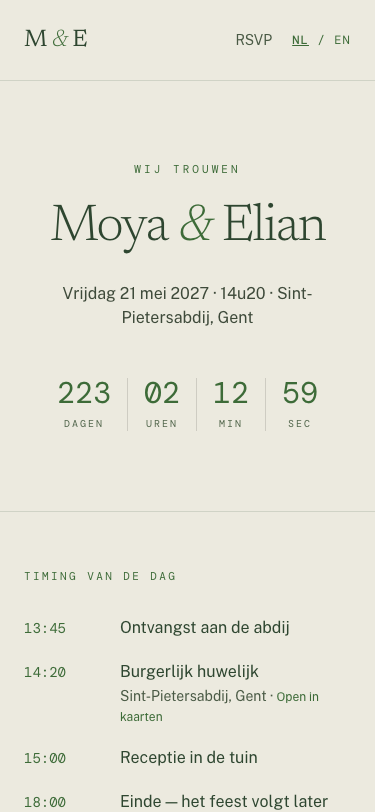
Jullie site staat op een eigen adres op ringske.be, in het Nederlands en het Engels, en als je wil ook in het Frans. Bouwen kan gratis; gasten zien hem pas wanneer jullie publiceren.
Zo doe je het
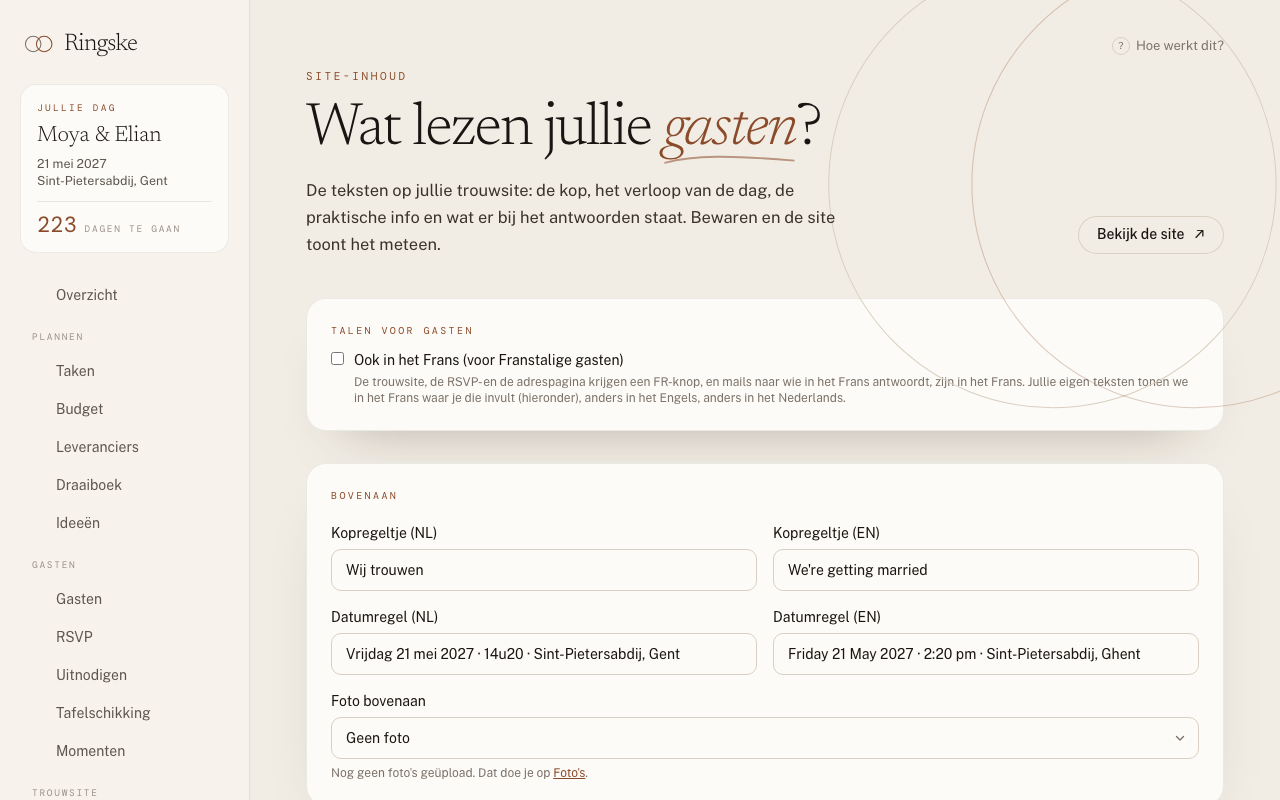
- 01 Open Site-inhoud en vul de blokken in: Bovenaan, Timing van de dag, Praktische info, RSVP & Kaart, Cadeaus en Rolleke. Klik onderaan op Alles opslaan.
- 02 Laad foto's op bij Foto's en kies per foto waar hij komt: Bovenaan, Bij RSVP of in de Galerij. Klik op Opslaan.
- 03 Pas bij Vormgeving de kleuren aan en klik op Kleuren opslaan. Enkel de trouwsite verandert mee, het dashboard niet.
- 04 Bekijk het resultaat met Bekijk de site, rechtsboven.
- 05 Klaar? Klik op Overzicht of Uitnodigen op Publiceren — €149. Na de betaling staat de site meteen online.
Goed om te weten
- Site-inhoud bewaart alles in één keer. Is één veld niet in orde, zoals een uur zonder tekst in de timing, dan wordt niets bewaard tot je het oplost.
- Staan er in het draaiboek momenten "voor gasten", dan toont de site dat programma in plaats van de timing uit Site-inhoud.
- Wil je de site afschermen? Zet bij Instellingen → Toegang tot de trouwsite een toegangscode aan. Wie de QR-code scant of op de link uit een uitnodiging klikt, komt binnen zonder te typen.
- Het cadeaublok toont jullie rekeningnummer met een QR-code voor de bankapp. Het bedrag kiezen gasten zelf; het geld gaat rechtstreeks naar jullie.
Vragen
Zien onze gasten de site al terwijl we eraan werken?
Nee. Tot jullie publiceren krijgt iedereen behalve jullie een foutpagina. Zelf kijken jullie mee via Bekijk de site.
We zetten Frans aan, maar onze praktische info staat in het Engels.
Klopt: enkel het kopregeltje, de datumregel en de RSVP-intro hebben een Frans veld. De rest tonen we in het Engels, en anders in het Nederlands. De knoppen en formulieren zelf zijn wel volledig in het Frans.
Werkt de QR-code nog als we de toegangscode veranderen?
Ja, de sleutel in de QR-code blijft dezelfde. Zet de toegangscode wel aan vóór je de QR-code downloadt voor de drukker: een QR-code van daarvoor bevat de sleutel niet.
We veranderden de kleuren, maar er gebeurde niets.
Klik op Kleuren opslaan. Terug naar de standaardkleuren vult enkel het formulier opnieuw in; pas na het bewaren verandert de site.
De gastenlijst
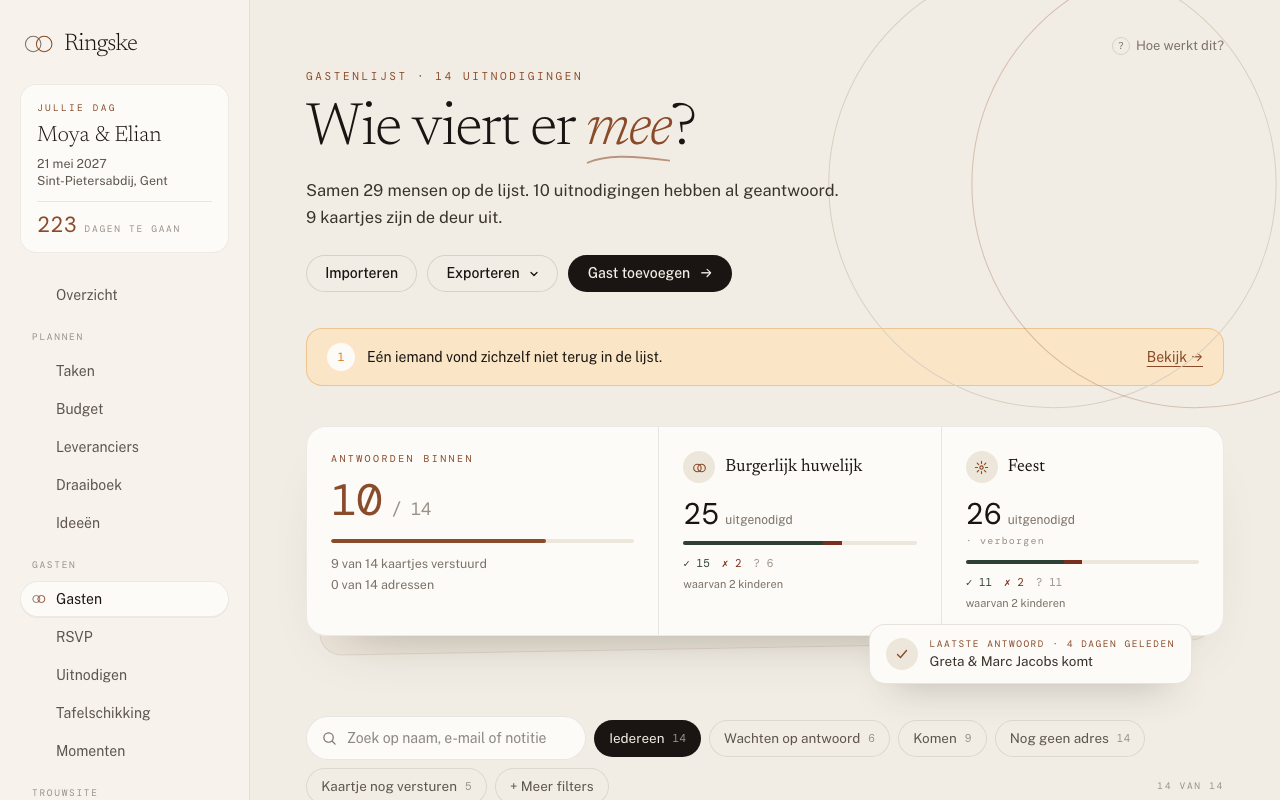
Eén rij per uitnodiging, zoals in jullie Excel: "Andrea & Michael" is één uitnodiging voor twee personen. Per moment van de dag zie je wie uitgenodigd is en wat ze antwoordden.
Zo doe je het
- 01 Typ bovenaan bij Gasten een naam, bijvoorbeeld "Andrea & Michael". Kies eventueel een categorie en voor welke momenten ze uitgenodigd zijn, en klik op Toevoegen.
- 02 Het aantal personen raden we uit de naam; pas het aan in de kolom #. Kinderen tellen mee in dat aantal.
- 03 Al een lijst in Excel of Notion? Klik op Importeren, kies het CSV-bestand en kijk bij "Welke kolom is wat?" na wat waar komt. Klik op Importeren.
- 04 Klik in een kolom van een moment op + om iemand uit te nodigen, of op ? om dat terug te draaien.
- 05 Klik op Details voor alles over één uitnodiging: andere namen, e-mailadres, postadres, dieetwensen, notities en hun persoonlijke link.
Goed om te weten
- Vul bij Details "Andere namen" in (een bijnaam, een andere schrijfwijze), dan vinden gasten zichzelf makkelijker terug in de RSVP.
- Vink rijen aan om er in één keer een categorie aan te geven, ze uit te nodigen voor een moment of te markeren als Kaartje verstuurd.
- Belde iemand zijn antwoord door? Zet het bij Details → Antwoorden per moment op Komt, met hoeveel, en klik op Opslaan.
- Exporteer CSV geeft altijd de volledige lijst, los van de filters. De adressen zitten apart in Adressen voor enveloppen.
Vragen
Is "Andrea & Michael" één rij of twee?
Eén uitnodiging met twee personen. Eén van hen antwoordt voor de hele uitnodiging, per moment.
Welke kolommen herkent de import?
De gebruikelijke kolommen, in het Nederlands en het Engels: naam, aantal, kinderen, categorie, wie uitnodigt, de momenten, de RSVP-status, kaartje verstuurd, e-mail, dieet, notities, andere namen en het adres. Je kijkt zelf na welke kolom waar komt. Namen die al op de lijst staan, slaan we over; momenten die nog niet bestaan, maken we aan.
Iemand antwoordde, maar staat niet op onze lijst.
Wie zichzelf niet terugvindt, kan jullie een bericht sturen. Dat komt bij RSVP onder "Vonden zichzelf niet terug". Daar koppel je het aan de juiste uitnodiging of zet je de persoon op de lijst.
Momenten van de dag
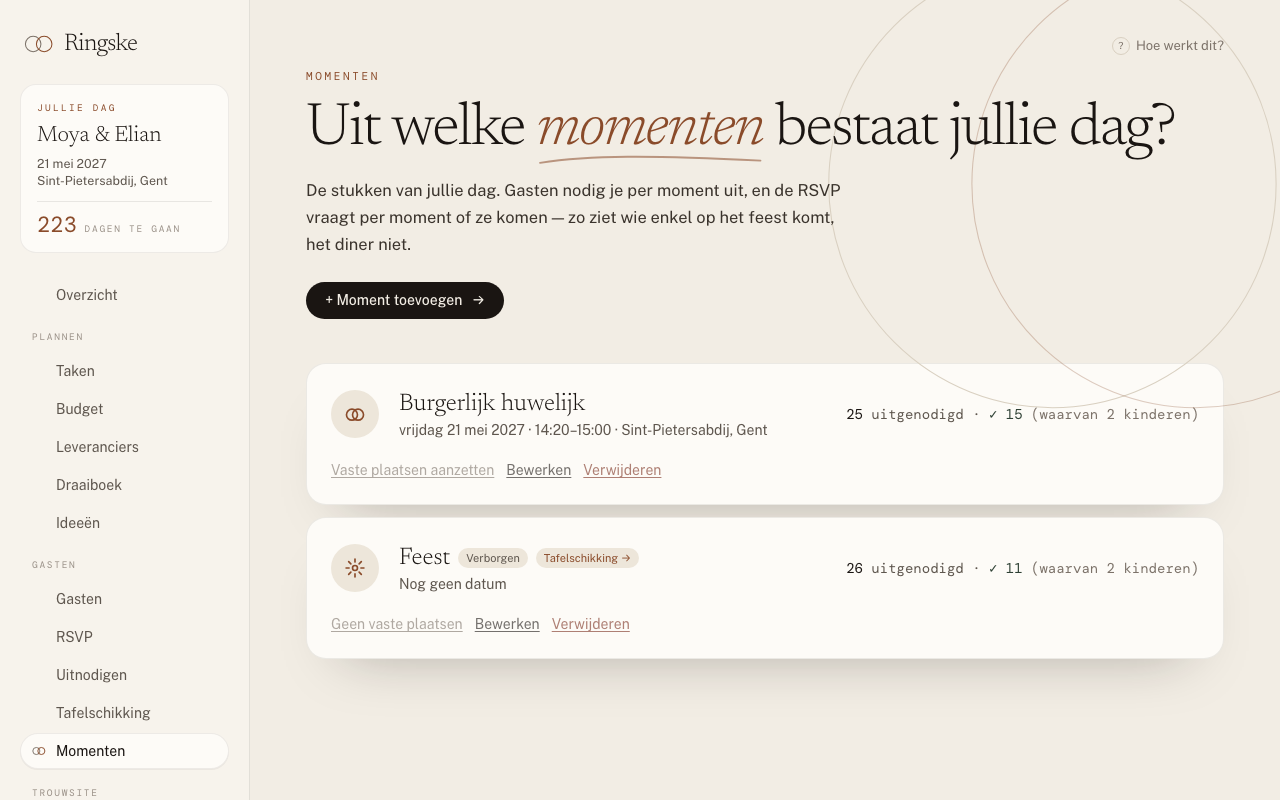
Momenten zijn de delen van de dag waarvoor jullie mensen uitnodigen: het burgerlijk huwelijk, de receptie, het diner, het feest. Gasten antwoorden per moment, en zien enkel waarvoor ze uitgenodigd zijn.
Zo doe je het
- 01 Open Momenten en klik op + Moment toevoegen.
- 02 Geef het een naam (en eventueel een Engelse), kies de soort en vul datum, uren en locatie in.
- 03 Zittend diner? Vink Vaste plaatsen aan, dan kan je voor dat moment een tafelschikking maken.
- 04 Klik op Opslaan. Nodig daarna gasten uit voor dat moment in de gastenlijst.
Goed om te weten
- De volgorde volgt de datum en het beginuur. Wil je een moment eerder in de lijst, pas dan het uur aan.
- Loopt het feest over middernacht? Een einduur dat vroeger ligt dan het beginuur, rekenen we als de dag erna.
- Een maximum aantal gasten is enkel een waarschuwing: de gastenlijst zegt het als er meer uitgenodigd zijn dan er plaats is.
Vragen
Kan iemand enkel naar het feest komen en niet naar het diner?
Ja. Nodig die gasten enkel uit voor het feest; ze zien en beantwoorden alleen dat moment.
Kunnen we iemand uitnodigen voor een moment dat niet op de site staat?
Ja. Vink "Zichtbaar op de trouwsite en in de RSVP" uit. Gasten zien het moment dan niet en kunnen er niet op antwoorden, maar jullie houden het wel bij in de gastenlijst.
Wat gebeurt er als we een moment verwijderen?
Alle uitnodigingen en antwoorden voor dat moment verdwijnen, en ook de tafels ervan. Je krijgt eerst te zien over hoeveel uitnodigingen het gaat.
RSVP: één link voor iedereen
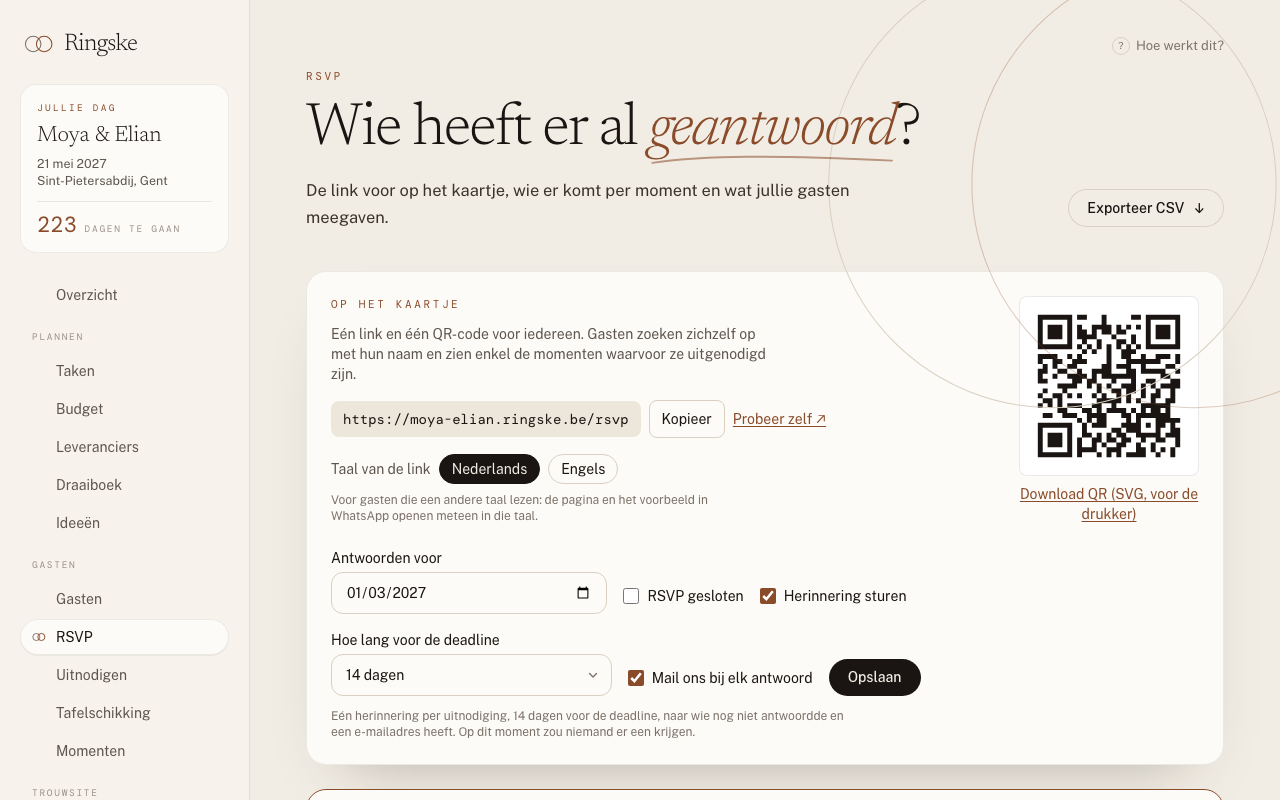
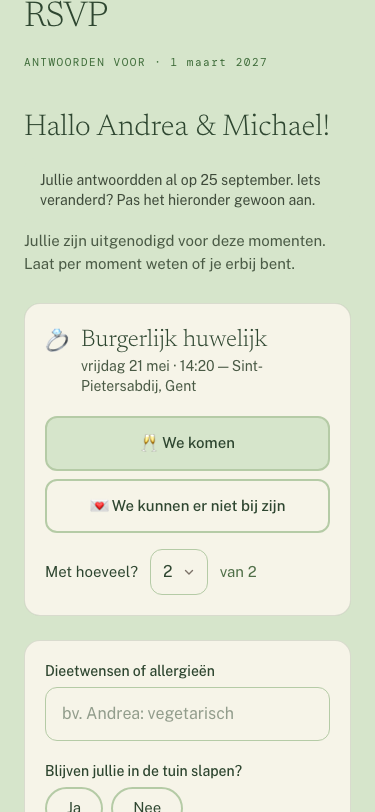
Eén link en één QR-code voor het hele huwelijk. Gasten zoeken hun naam op, zonder app of account, en antwoorden per moment met hoeveel ze komen en hun dieetwensen.
Zo doe je het
- 01 Open RSVP. Onder "Op het kaartje" staan de link (Kopieer) en de QR-code (Download QR (SVG, voor de drukker)).
- 02 Kies een deadline bij Antwoorden voor en hoe lang op voorhand een herinnering vertrekt, en klik op Opslaan.
- 03 Wil je iets extra weten, zoals wie er blijft slapen? Voeg een vraag toe bij Eigen vragen: ja/nee, vrije tekst of een keuze uit een lijst.
- 04 Volg de antwoorden onder Aantallen per moment, met de dieetlijst en de berichten van gasten eronder.
- 05 Liggen de aantallen vast? Vink RSVP gesloten aan, klik op Opslaan en gebruik Exporteer CSV voor de traiteur.
Goed om te weten
- Probeer zelf ↗ opent de RSVP zoals een gast hem ziet.
- Bij elk antwoord krijgen jullie een mail, als er een Contactadres is en Mail ons bij elk antwoord aan staat. Antwoorden op die mail gaat rechtstreeks naar de gast.
- De deadline sluit de RSVP niet vanzelf. Ze staat bij gasten op het scherm en bepaalt wanneer de herinnering vertrekt; sluiten doe je met RSVP gesloten.
- De RSVP werkt pas wanneer de site gepubliceerd is.
Vragen
Hebben we een aparte link per gast nodig?
Nee. Eén link en één QR-code werken voor iedereen; elke gast vindt zichzelf op naam en ziet enkel de eigen momenten. Een persoonlijke link per uitnodiging bestaat ook, bij Details in de gastenlijst en in de uitnodigingsmail.
Hoe past een gast zijn antwoord aan?
Via Antwoord aanpassen in de bevestigingsmail, of door de naam opnieuw op te zoeken. Dan krijgt de gast eerst een code per mail, zodat niemand anders het antwoord kan veranderen. Jullie krijgen een mail met het nieuwe antwoord.
Kunnen gasten in het Engels of het Frans antwoorden?
In het Engels altijd. In het Frans als jullie dat aanzetten bij Site-inhoud. Hun bevestigingsmail en latere mails komen in de taal waarin ze antwoordden.
Iemand vindt zijn naam niet terug.
Gasten typen best hun naam zoals op de uitnodiging; kleine tikfouten en accenten maken niet uit. Lukt het niet, dan kunnen ze jullie een bericht sturen, dat bij RSVP onder "Vonden zichzelf niet terug" verschijnt.
Uitnodigen en adressen
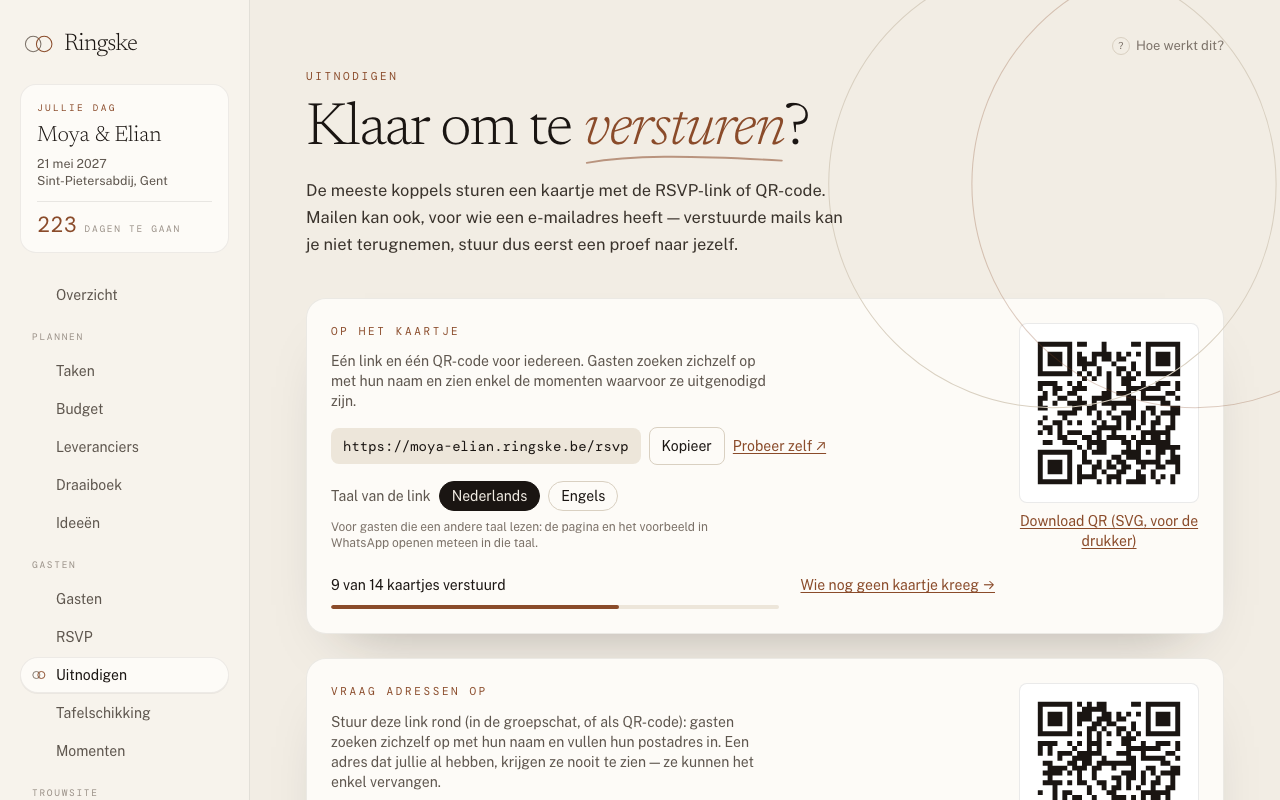
De meeste koppels zetten de QR-code op hun papieren kaartje. Wie dat wil, stuurt de uitnodiging daarnaast per mail. En wie nog adressen zoekt voor de enveloppen, vraagt ze gewoon op.
Zo doe je het
- 01 Verstuur je kaartjes op papier, vink dan per uitnodiging Kaartje verstuurd aan in de gastenlijst. Zo weet je wie er nog geen kreeg, en weet de herinnering wie ze mag aanschrijven.
- 02 Adressen nodig? Deel de link of QR-code onder Vraag adressen op. Gasten zoeken hun naam op en vullen hun adres in; download ze daarna met Adressen voor enveloppen.
- 03 Per mail uitnodigen? Zorg dat de gasten een e-mailadres hebben en klik eerst op Proef naar mezelf.
- 04 Klik op Versturen bij één uitnodiging, of op Verstuur alle nog niet-verstuurde. Je krijgt eerst de volledige lijst te zien.
Goed om te weten
- Mails versturen kan pas wanneer de site gepubliceerd is.
- Niemand krijgt twee keer dezelfde uitnodiging, tenzij je zelf op Opnieuw versturen klikt.
- Elke mail vertrekt in de taal van die gast, en met jullie Contactadres als antwoordadres.
- De herinnering vertrekt één keer, automatisch, naar wie een kaartje of mail kreeg, een e-mailadres heeft en nog niet antwoordde. Je stelt ze in op de RSVP-pagina.
Vragen
Moeten we per mail uitnodigen?
Nee, het is optioneel. De QR-code en de link op het kaartje werken voor iedereen.
Kunnen we de mail zien voor gasten ze krijgen?
Ja. Proef naar mezelf stuurt een echt voorbeeld naar jullie Contactadres, zonder iemand als uitgenodigd te markeren.
Wanneer vertrekt de herinnering?
Eén keer, op de eerste dag van het venster dat jullie kozen: 7, 14 of 21 dagen voor de deadline. Daarvoor is een deadline nodig.
De tafelschikking
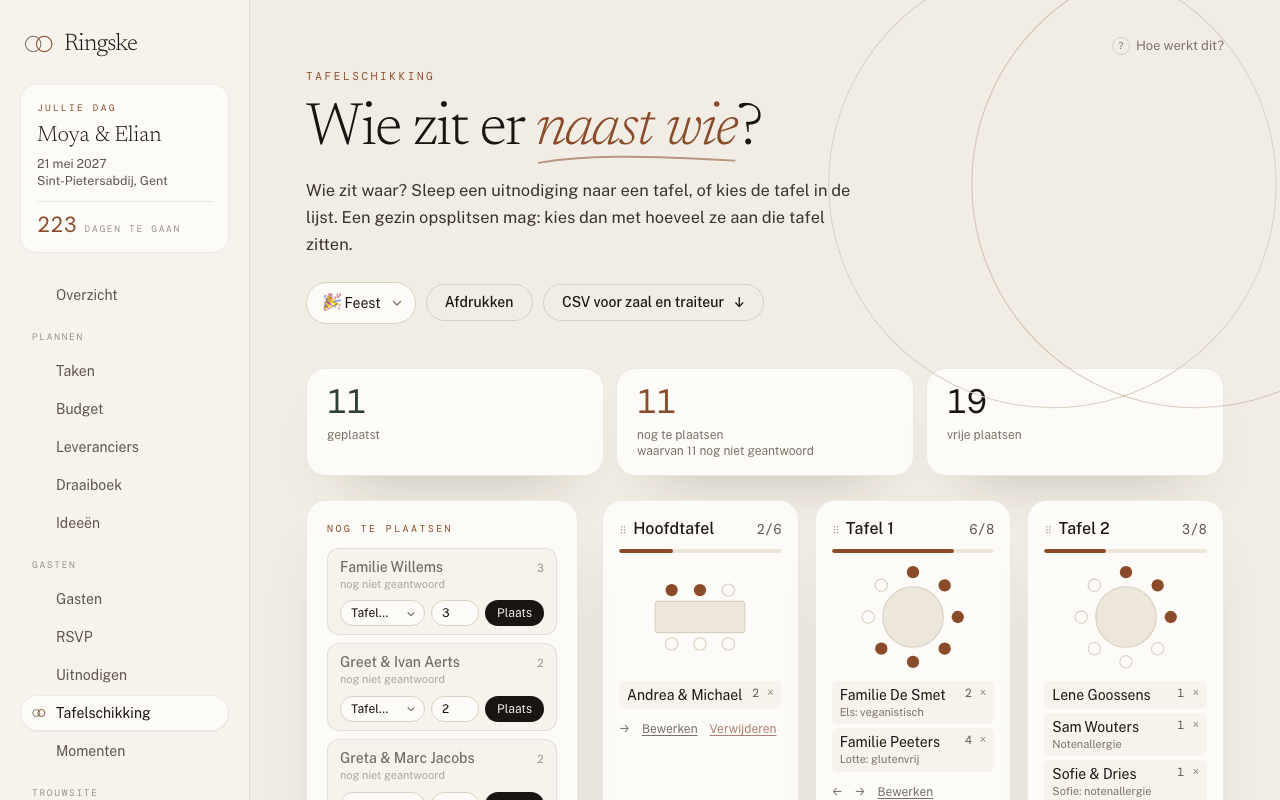
Voor een zittend diner. Zet bij het moment Vaste plaatsen aan, en de tafelschikking verschijnt in het menu.
Zo doe je het
- 01 Open Tafelschikking. Nog geen moment met vaste plaatsen? Klik op Vaste plaatsen aanzetten.
- 02 Voeg tafels toe, of gebruik Snel een zaal vullen: bijvoorbeeld tien ronde tafels van acht.
- 03 Sleep gasten van Nog te plaatsen naar een tafel, of kies Tafel… en klik op Plaats. Een gezin opsplitsen mag: kies met hoeveel ze aan die tafel zitten.
- 04 Klaar? Gebruik Afdrukken of CSV voor zaal en traiteur.
Goed om te weten
- Wie nog niet antwoordde, kan je al plaatsen: die uitnodiging telt dan met het volledige aantal.
- Een tafel die te vol zit, kleurt rood. Het is een waarschuwing; bewaren kan altijd.
- Op een gsm of tablet werkt slepen niet altijd. Kies dan de tafel in de lijst en klik op Plaats.
- De dieetwensen staan bij elke naam aan tafel, en in de CSV voor de traiteur.
Vragen
Ik zie enkel "Zitten jullie gasten aan tafel?"
Geen enkel moment heeft al vaste plaatsen. Zet ze aan met de knop, of bij Momenten met Vaste plaatsen (zittend diner).
Wat als iemand die al aan tafel zit toch niet komt?
Die blijft doorstreept aan tafel staan met "komt niet (meer)" en telt niet meer mee. In de CSV staat die uitnodiging niet.
Zien gasten aan welke tafel ze zitten?
Nee, de tafelschikking is enkel voor jullie, de zaal en de traiteur.
De planner
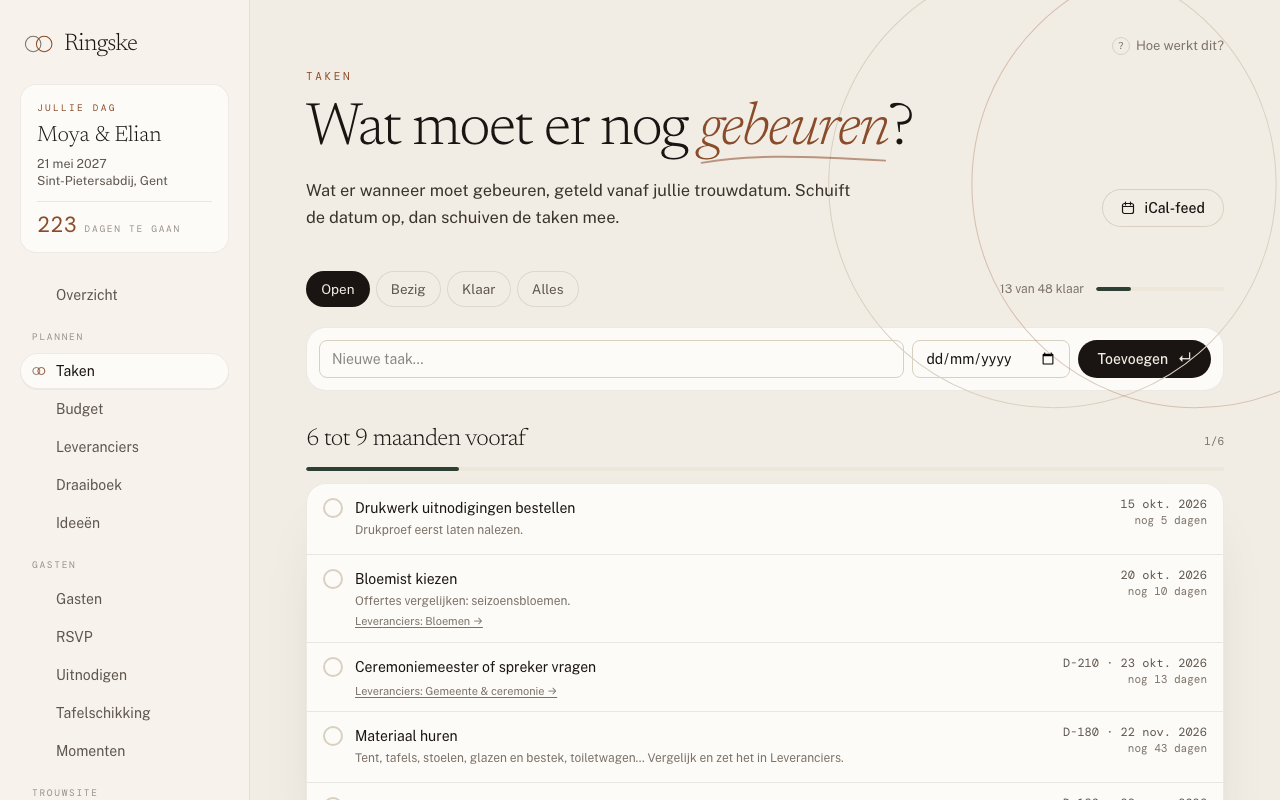
Een takenlijst met ruim veertig Belgische standaardtaken, van het budget bepalen tot de huwelijksaangifte bij de gemeente. Deadlines staan op een vaste datum of op een afstand van de trouwdatum.
Zo doe je het
- 01 Open Taken. De standaardtaken staan er al, per fase: meer dan een jaar vooraf tot na de trouw.
- 02 Klik op het rondje naast een taak om ze van Nog niet begonnen naar Bezig en Klaar te zetten.
- 03 Een eigen taak? Typ ze bij Nieuwe taak…, kies eventueel een datum en klik op Toevoegen.
- 04 Klik op een taak om ze te bewerken. Kies Relatief aan trouwdatum en vul bijvoorbeeld -42 in voor zes weken ervoor.
- 05 Zet jullie taken in je agenda met de link iCal-feed, rechtsboven.
Goed om te weten
- Taken op een afstand van de trouwdatum (D-42) schuiven mee als de datum verandert. Taken op een vaste datum niet.
- Begonnen jullie laat en staan er al taken in het rood? De gele balk bovenaan zet ze met Alles afvinken in één keer op klaar.
- De huwelijksaangifte staat er al in, met het wettelijke venster: ten vroegste zes maanden en ten laatste veertien dagen voor de trouw. Kijk ook na wat jullie gemeente vraagt.
- Elke ochtend krijgt het Contactadres een mail met wat er de komende twee weken moet gebeuren, als er iets is.
Vragen
Wat betekent D-42?
Tweeënveertig dagen voor de trouwdatum. Een taak met D-42 verhuist mee als jullie datum verschuift.
Hoe krijg ik de taken in Google Agenda of Apple Agenda?
Kopieer de link iCal-feed op Taken (rechtermuisknop → link kopiëren) en voeg ze in je agenda toe als abonnement via URL. Betalingen uit het budget met een datum staan er ook in.
Kunnen we taken aan elkaar toewijzen?
Nee. Jullie zien allebei dezelfde lijst en vinken samen af.
Het budget
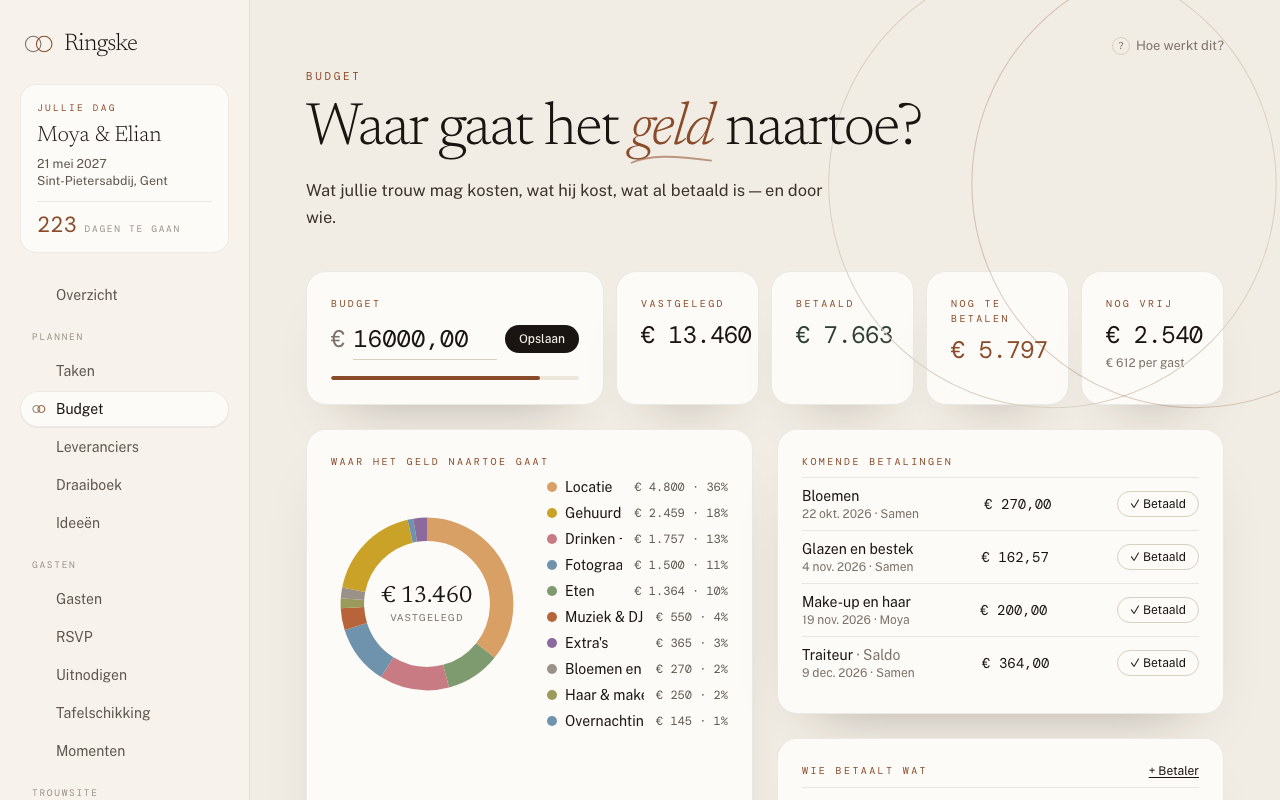
Wat is er vastgelegd, wat is betaald en wat moet er nog betaald worden, per categorie en per betaler. Ook als de ouders een deel betalen.
Zo doe je het
- 01 Vul bovenaan jullie totale budget in en klik op Opslaan.
- 02 Voeg een uitgave toe: wat, het bedrag en de categorie, en klik op Toevoegen.
- 03 Klik op een uitgave voor de details. Met + Betaling voeg je een voorschot en het saldo toe, met een datum en wie betaalt.
- 04 Betalen de ouders mee? Voeg ze toe met + Betaler en kies ze bij de betaling.
- 05 Op de dag zelf vink je een betaling af met ✓ Betaald bij Komende betalingen.
Goed om te weten
- Rekent de traiteur per persoon? Kies bij de prijs Per gast en het moment. Het totaal volgt dan de antwoorden: wie komt en wie nog niet antwoordde.
- Bonnetjes en facturen laad je op bij de uitgave zelf.
- Een betaling met een datum staat ook in de dagelijkse mail en in de iCal-feed.
Vragen
Kunnen mijn ouders een deel betalen?
Ja. Voeg ze toe met + Betaler en kies ze bij elke betaling. Bij Wie betaalt wat zie je per betaler wat betaald is en wat nog moet.
Moet ik een geboekte leverancier zelf in het budget zetten?
Nee. Zet je een leverancier op Geboekt, dan komt die met zijn prijs in het budget. Voorschot en saldo voeg je daarna toe bij de uitgave.
Wat betekent "Per gast" bovenaan?
Wat er vastgelegd is, gedeeld door het aantal mensen dat komt of nog niet antwoordde.
Leveranciers vergelijken
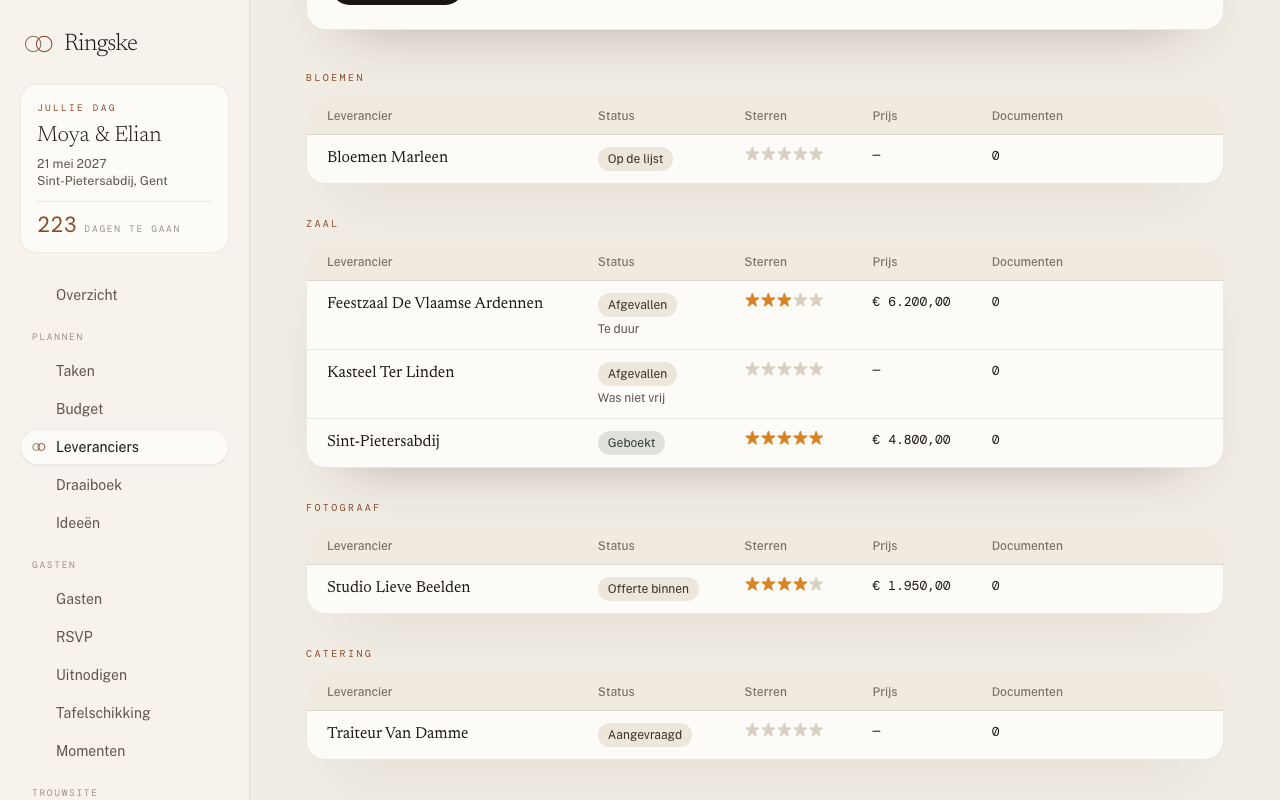
Zalen, fotografen, de traiteur: zet ze op een rij, geef elk jullie sterren en houd de offertes bij elkaar.
Zo doe je het
- 01 Vul bij Leveranciers het formulier Nieuwe leverancier in en klik op Toevoegen.
- 02 Geef elk van jullie sterren in de lijst. Liggen jullie twee sterren of meer uit elkaar, dan staat er "jullie verschillen".
- 03 Klik op de naam voor de details. Laad de offerte op bij Documenten en zet de status op Offerte binnen.
- 04 Wachten jullie op een antwoord? Vul Opvolgen op in; een week op voorhand staat die leverancier op het overzicht.
- 05 Gekozen? Zet de status op Geboekt. De anderen zet je op Afgevallen, met een reden.
Goed om te weten
- De status verander je op de pagina van de leverancier zelf, niet in de lijst.
- Bij elk document zie je of je partner het al bekeek.
- Geboekte leveranciers staan vanzelf bij de belangrijke contacten in het draaiboek.
Vragen
Heeft mijn partner de offerte al gezien?
Bij het document staat "Gezien door …" of "Nog niet bekeken door …".
Wat gebeurt er als we een leverancier boeken?
Die komt met zijn prijs in het budget, in de passende categorie. Verandert de prijs later, dan volgt het budget mee, tenzij jullie het bedrag daar zelf aanpasten.
Het draaiboek
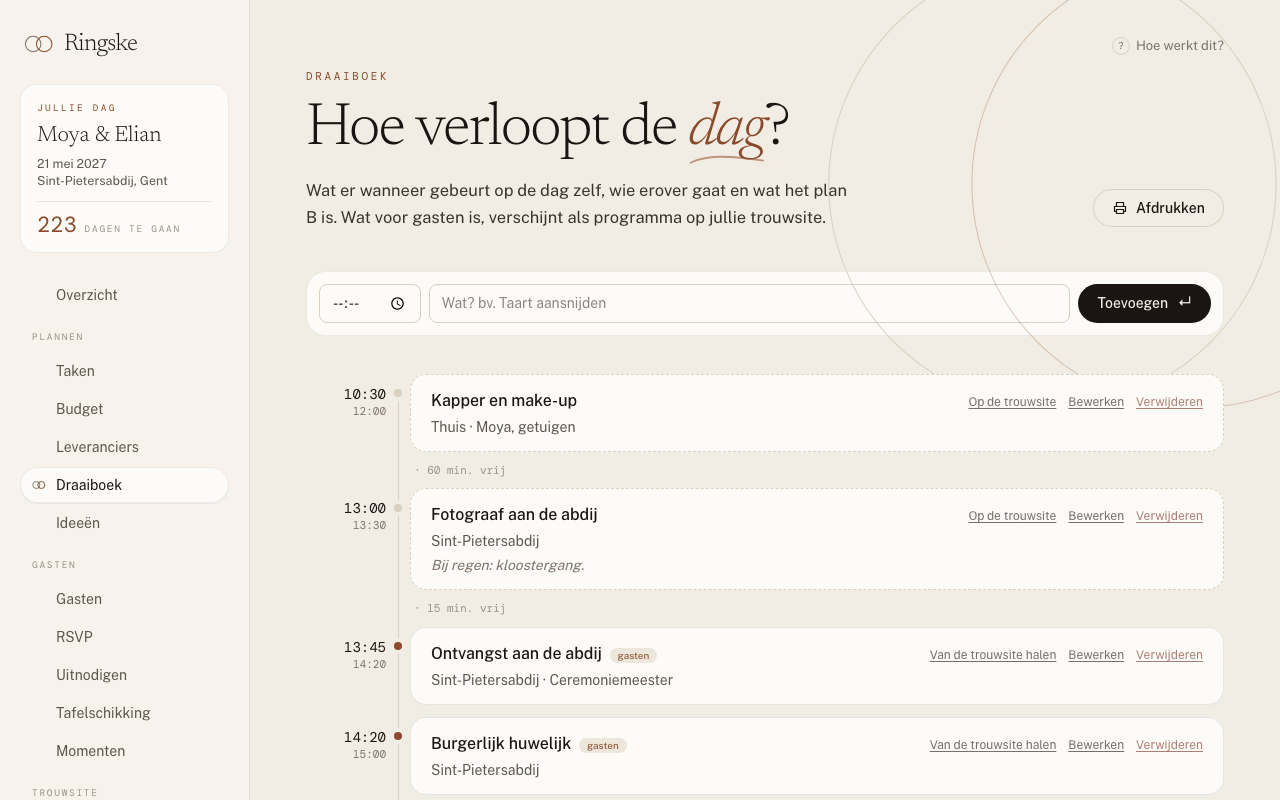
De dag zelf, uur per uur: wat er gebeurt, waar, wie erover gaat en wat het plan B is. Met de telefoonnummers die je die dag nodig hebt.
Zo doe je het
- 01 Open Draaiboek. Leeg? Vul aan met een voorbeelddag geeft een dag om mee te beginnen.
- 02 Voeg een onderdeel toe met een uur en wat er gebeurt, en klik op Toevoegen.
- 03 Klik op Bewerken voor de duur, waar, wie, de leverancier en notities en plan B.
- 04 Vink Voor gasten aan om een onderdeel op de trouwsite te zetten.
- 05 Klik op Afdrukken voor de ceremoniemeester, met de contacten erbij.
Goed om te weten
- Gasten zien enkel het uur, de titel en de plaats van het moment. Notities, wie en plan B blijven van jullie.
- Een onderdeel bij een moment waarvoor niet iedereen uitgenodigd is, zien enkel de gasten van dat moment, na het opzoeken van hun naam in de RSVP.
- Tussen twee onderdelen zie je hoeveel tijd er vrij is, of dat ze overlappen.
Vragen
Moeten we het programma twee keer typen, voor ons en voor de site?
Nee. Vink Voor gasten aan en het wordt het programma op de trouwsite.
De avondgasten mogen het diner niet zien.
Koppel de onderdelen van het diner aan het moment diner. Dan zien enkel de gasten die daarvoor uitgenodigd zijn ze.
Ideeën en moodboard
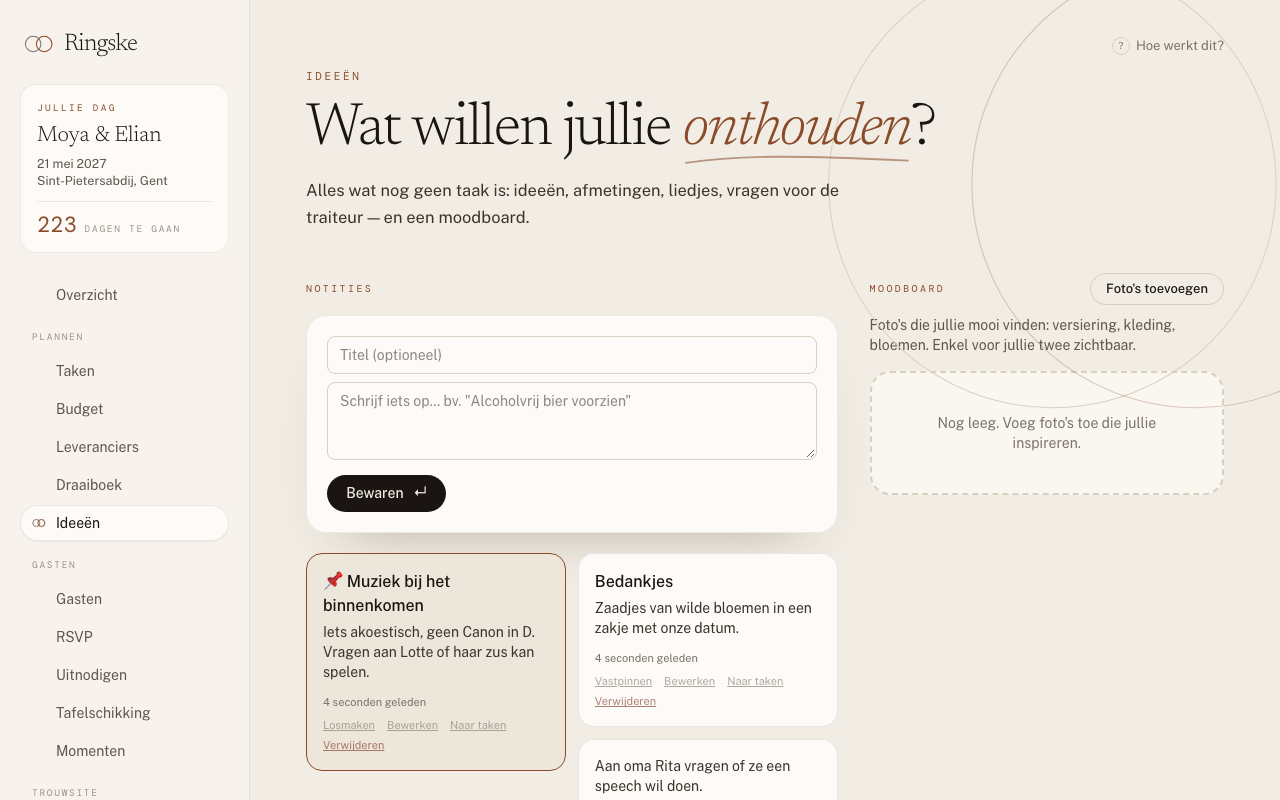
Een plek voor alles wat jullie niet willen vergeten, en een moodboard dat enkel jullie twee zien.
Zo doe je het
- 01 Schrijf een notitie bij Notities en klik op Bewaren. Vastpinnen zet ze bovenaan.
- 02 Wordt een idee een taak? Klik op Naar taken.
- 03 Laad foto's op in het Moodboard en geef ze een bijschrift of een link, bijvoorbeeld naar Pinterest.
Goed om te weten
- Wat je op het overzicht noteert met + Idee, komt hier terecht.
- Naar taken verplaatst de notitie: ze staat daarna bij Taken, zonder deadline.
Vragen
Zien gasten het moodboard?
Nee, enkel jullie twee.
Vraag het aan je AI
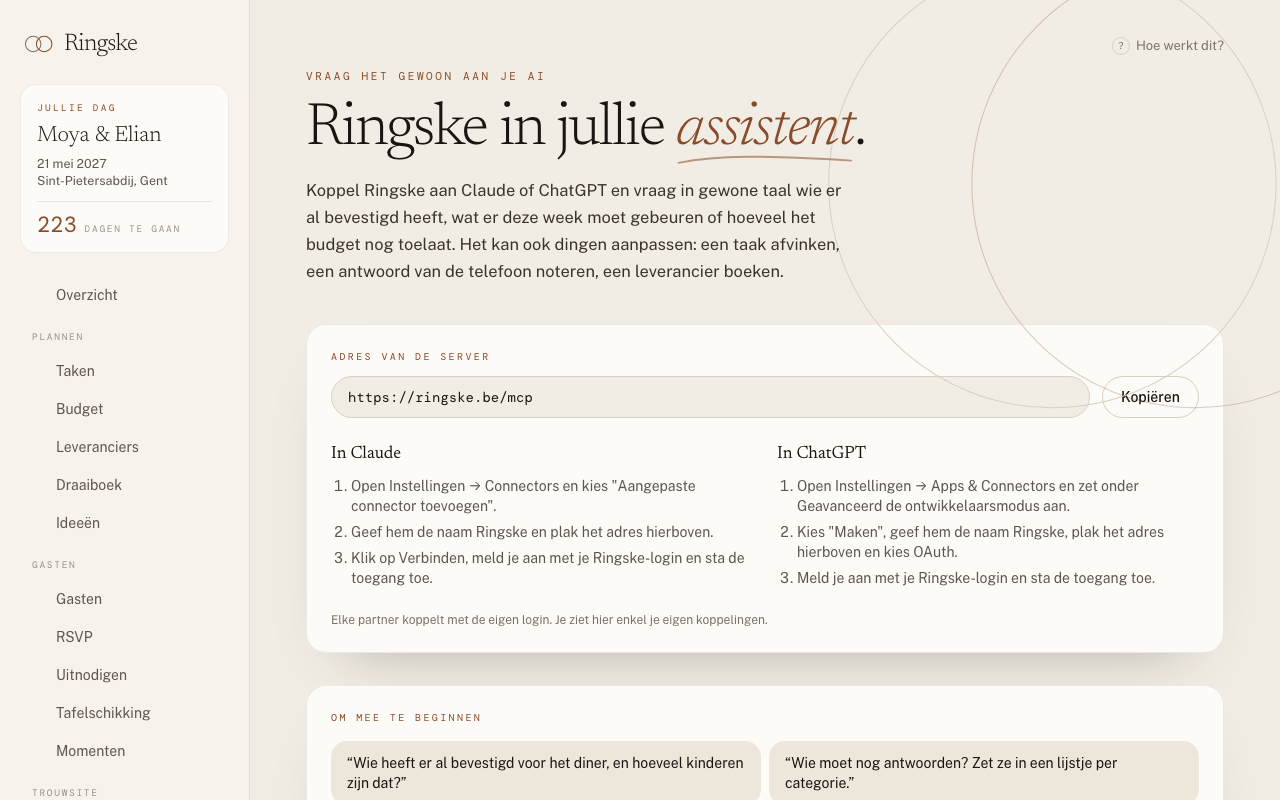
Koppel Ringske aan Claude of ChatGPT en vraag in gewone taal wie er al bevestigd heeft of wat er deze week moet gebeuren. Je AI kan ook antwoorden noteren, taken afvinken of een leverancier boeken.
Zo doe je het
- 01 Open Claude & ChatGPT in het dashboard en kopieer het adres van de server.
- 02 Voeg het toe als connector in Claude of ChatGPT; de stappen voor elk staan op de pagina.
- 03 Meld je aan met je Ringske-login en sta de toegang toe.
Goed om te weten
- Elke partner koppelt met de eigen login.
- Je AI kan geen mails versturen en niets aan jullie trouwsite of account veranderen.
- De toegang trek je altijd weer in met Toegang intrekken.
Vragen
Moet mijn partner apart koppelen?
Ja, met de eigen Ringske-login. Elk van jullie ziet enkel de eigen koppelingen.
Klaar om te beginnen?
Plannen is gratis, zo lang als jullie willen. Betalen doen jullie pas wanneer de trouwsite online gaat.
Begin gratisStaat jullie vraag er niet bij? Stuur ons een bericht.